
※ 下記はWindows 8 Consumer Preview(日本語版・32ビット)に基づいて説明しています。
Webサイトの閲覧やメールの送受信に便利なネットブックですが、1024 x 600といった低解像度のPCも多く、こういったPCにWindows 8をインストールしても下記の要件を満たしていないためにメトロアプリを実行することができません。
“Windows Store にアクセスし、アプリをダウンロードして実行する場合は、インターネット接続と 1024 x 768 以上の画面解像度。”
Windows 8 Consumer Preview のシステム要件を教えてください。 より

私もネットブックにWindows 8をインストールした後、jpgファイルを開こうとして「このアプリを開けません 画面解像度が低すぎるため、このアプリを実行できません。」との警告が表示され、ちょっとイラッときてしまいました。

今回は無理やり解像度を変更してこの制限を回避する方法を紹介します。
※ レジストリを編集しますので、作業は自己責任で行ってください。
- “ファイル名を指定して実行“から「regedit」を実行し、レジストリエディタを開きます。
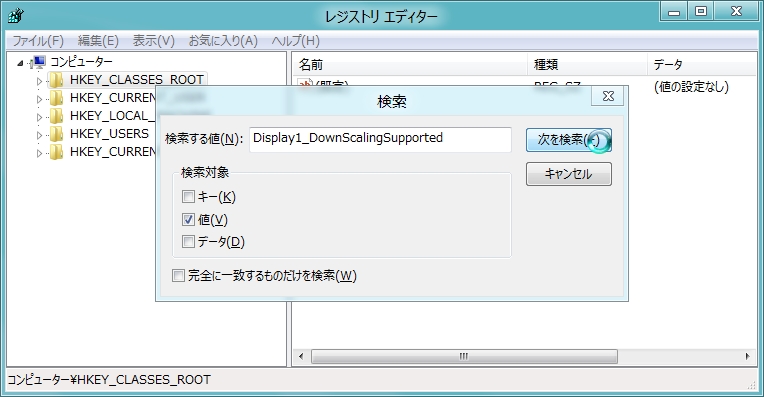
- Ctrl + F キー、もしくは編集メニューから検索ダイアログを表示し、”検索する値“欄に「Display1_DownScalingSupported」を入力して「次を検索」ボタンをクリックします。
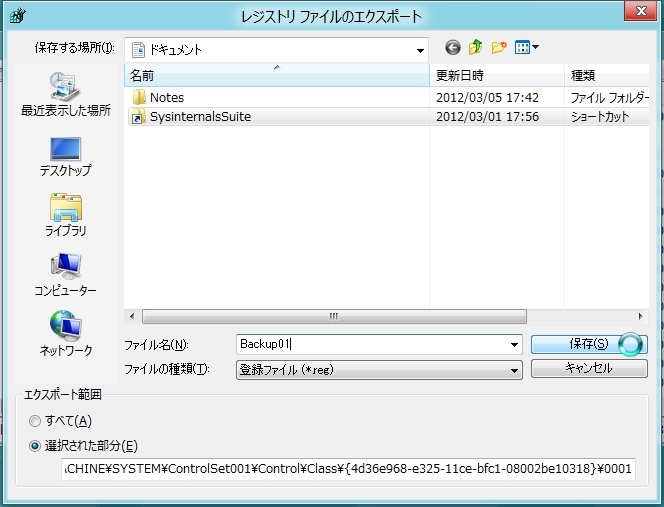
- ヒットしたら”Display1_DownScalingSupported“の値を「0」から「1」に変更するのですが、その前にファイルメニューの”エクスポート“からバックアップを作成しておきます。
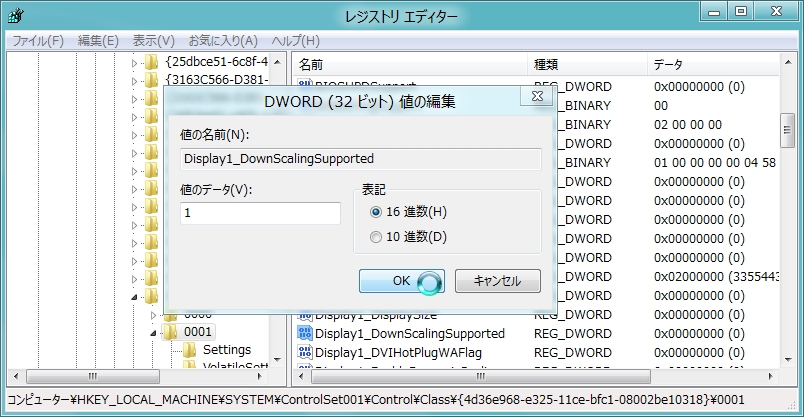
- バックアップ作成後、”Display1_DownScalingSupported“をダブルクリックして編集ダイアログを開き、値のデータを「0」から「1」に変更します(ヒットした値がすでに「1」だった場合は変更する必要がありません)。
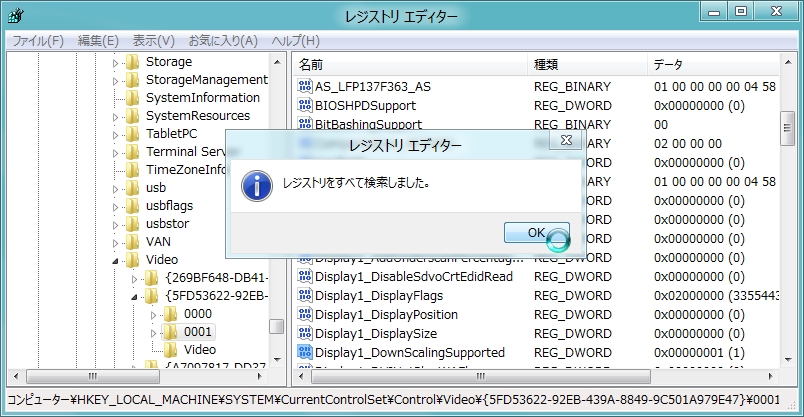
- 上記手順を繰り返し、すべての”Display1_DownScalingSupported“を変更したら、PCを再起動します。
以上の作業で解像度が変更できるようになり、1024 x 768以上の解像度にすれば、メトロアプリを実行できるようになります。
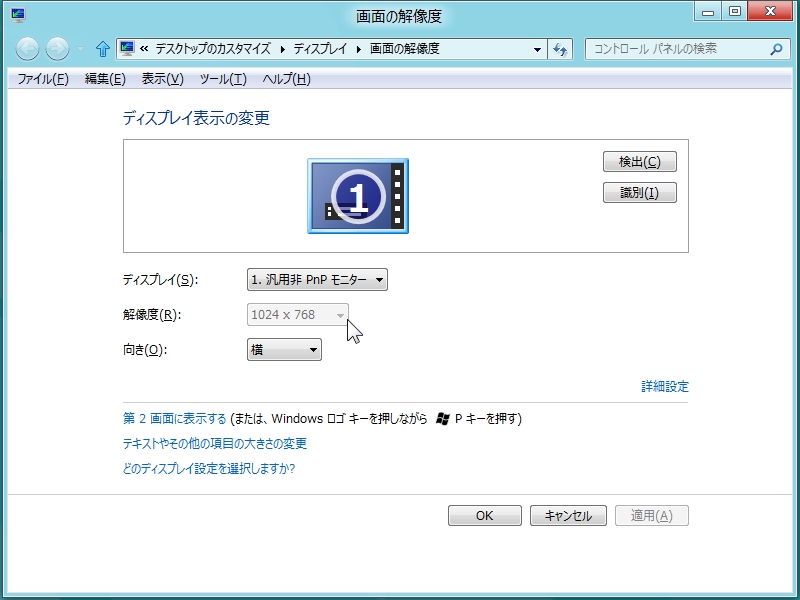

上記のように紹介しておいて何ですが、解像度を変更したことによって画面の文字が見づらくなってしまったので、私自身は上記手順3.で取っておいたバックアップからレジストリを変更して、解像度を元に戻すことにしました。
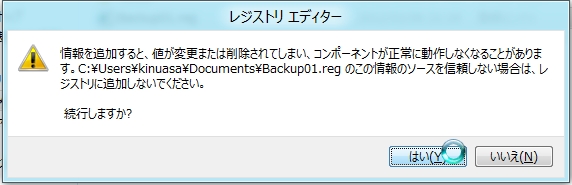

タッチできないネットブックで、そこまでしてメトロアプリは使わなくても良いのではないかと、個人的には思います。
■ 参考Webページ:
・「1024×600解像度のハードで1024×768を表示する禁断の裏技?」(上級者向け)
http://www.asus-event.com/blog/2010/04/1024x6001024x768.html










eeepc s101でやって見ましたが二回やっても再起動後画面が真っ黒のまま
SSDが動きっぱなしです
レジストリ変更点は検索の結果1箇所しかなかったのですが、複数あるのでしょうか?
> ナナシーさん
ブログ管理者です。
私の環境(Eee PC 1005 * Win 8 CP x86)ですと「Display1_DownScalingSupported」は2,3か所ヒットしました。
恐らく環境によって違いがあるのだと思いますが、どの場所にある値を変更すると解像度が変更できるようになるのか、あるいは値を変更しても解像度が変更できるようにならないのかまでは、申し訳ないのですが私の方では未調査です…。
ありがとうございました。
まぁインストールも1時間かからないので
気長にトライしてみますね